Domain gtwu.de kaufen?
Wir ziehen mit dem Projekt
gtwu.de um.
Sind Sie am Kauf der Domain
gtwu.de interessiert?
domain@kv-gmbh.de · 0541-91531010
Domain gtwu.de kaufen?
Warum sind Screenshots beim PC nicht bei den Screenshots?
Screenshots auf dem PC werden standardmäßig nicht in der gleichen Dateiablage wie Screenshots auf mobilen Geräten gespeichert, da das Betriebssystem des PCs eine andere Dateistruktur hat. Stattdessen werden Screenshots normalerweise im Zwischenspeicher des Computers abgelegt und können dann in verschiedenen Anwendungen wie Bildbearbeitungsprogrammen oder Textverarbeitungsprogrammen eingefügt oder in einem bestimmten Ordner gespeichert werden. **
Werden Screenshots komprimiert?
Screenshots werden normalerweise nicht komprimiert, da sie bereits als statische Bilder vorliegen. Sie können jedoch in verschiedenen Dateiformaten gespeichert werden, die unterschiedliche Komprimierungsalgorithmen verwenden können. Wenn ein Screenshot in einem verlustbehafteten Format wie JPEG gespeichert wird, kann dies zu einer gewissen Komprimierung führen, die die Bildqualität beeinflussen kann. **


Ähnliche Suchbegriffe für Screenshots
Top-Angebote
Produkte zum Begriff Screenshots:
-
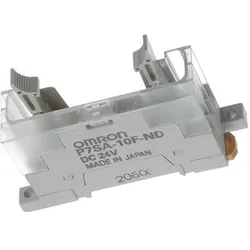
Omron Industrial Automation, Zubehör Steuerungstechnik, Sicherheit Produkte – Basis G7SA 4-polig DIN-Schiene Schraube LED (Relaissockel)Der 4-polige Relaissockel von Omron Industrial Automation ist ein essentielles Zubehör für die Steuerungstechnik, das speziell für die G7SA-Serie von Relais entwickelt wurde. Mit einer maximalen Spannung von 24 V und einer Stromstärke von bis zu 6 A bietet dieser Relaissockel eine zuverlässige und sichere Verbindung für verschiedene Anwendungen. Die Montage erfolgt einfach und effizient auf einer DIN-Schiene, was die Installation in industriellen Umgebungen erleichtert. Der Relaissockel ist mit einer Diode ausgestattet, die zusätzlichen Schutz bietet und die Lebensdauer der Relais verlängert. Die Verwendung von Schraubklemmen ermöglicht eine stabile und sichere Verbindung der elektrischen Leitungen, was die Zuverlässigkeit des gesamten Systems erhöht. Mit kompakten Abmessungen ist dieser Relaissockel ideal für Anwendungen, bei denen der Platz begrenzt ist, und trägt zur Optimierung der Steuerungstechnik bei. - Geeignet für G7SA Series Relays - Einfache Montage auf DIN-Schiene - Schraubklemmenanschluss für sichere Verbindungen.52,40 €*Versand: 0,00 €Sichere Weiterleitung zum Anbieter
-
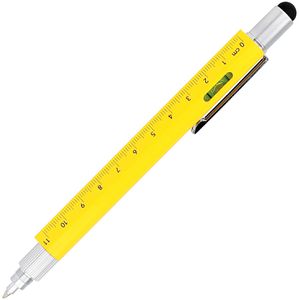
Online Multifunktionsstift Toolpen 6-in-1 gelb, Kugelschreiber mit 6 FunktionenMultifunktionaler Kugelschreiber mit Großraummine (G2) in blau (nachfüllbar, dokumentenecht) Ausgestattet mit Touchpen, Wasserwage, Maßband bzw. Lineal in cm, Schlitz- und Kreuzschraubendreher Lieferung in praktischer Box Praktischer Helfer im Alltag und Job geeignet für Hobby-Schrauber, DIY-Fans und Profis Merkmale: Ausführung: 6-in-1 Ausstattung: mit Kugelschreibermine, mit Touchpen Schreibfarbe: blau Gehäusefarbe: gelb weitere Produktinformationen: Minentyp Kugelschreiber: Großraummine Strichstärke: M Lieferung: in Geschenkbox11,14 €*Versand: 4,15 €Sichere Weiterleitung zum Anbieter
-
Microsoft Office 365 Home, 6 NutzerMicrosoft Office 365 Home – Die perfekte Lösung für 6 Nutzer Microsoft Office 365 Home ist die ideale Wahl für Familien oder Haushalte mit mehreren Nutzern, die professionelle Tools für Arbeit, Studium und Alltag benötigen. Mit der Lizenz für bis zu 6 Nutzer bietet Office 365 Home umfassende Produktivitätsanwendungen wie Word, Excel, PowerPoint und Outlook – immer in der neuesten Version und mit exklusiven Funktionen. Office 365 Home wurde speziell entwickelt, um eine reibungslose Zusammenarbeit zwischen Familienmitgliedern oder Teamkollegen zu ermöglichen. Jeder Nutzer erhält Zugriff auf bis zu 1 TB Cloud-Speicher in OneDrive und kann die Anwendungen auf mehreren Geräten wie PC, Mac, Tablet oder Smartphone nutzen. Mit einer Vielzahl an Apps und Diensten bleibt keine Aufgabe unerledigt. Die Anwendungen sind nahtlos auf verschiedenen Geräten wie PCs, Macs, Tablets und Smartphones nutzbar. Dank der automatischen Updates bleibt die Software immer auf dem neuesten Stand und bietet Zugang zu den neuesten Features und Sicherheitsupdates. Microsoft Office 365 Home erleichtert die Zusammenarbeit, indem es das Teilen von Dokumenten und die gleichzeitige Bearbeitung ermöglicht. Besonders praktisch ist die Integration von Microsoft Teams, die Online-Meetings und Gruppenkommunikation vereinfacht. Durch KI-gestützte Funktionen wie intelligente Texterkennung in Word oder Datenanalyse in Excel wird die Produktivität deutlich gesteigert. Mit Office 365 Home profitieren Sie von einer leistungsstarken, benutzerfreundlichen und sicheren Plattform für den privaten und beruflichen Alltag. Ideal für Familien mit unterschiedlichen Anforderungen ist diese Lösung sowohl flexibel als auch wirtschaftlich. Erleben Sie die Vielseitigkeit und Effizienz von Microsoft Office 365 Home und heben Sie Ihre Produktivität auf ein neues Level. Wichtig! Sie können selbst entscheiden, ob Sie Ihr Office-Produkt nach 1 Jahr Nutzung erneuern möchten. Dies gilt nicht für die automatische Erneuerung. Die wichtigsten Vorteile von Microsoft Office 365 Home 1. Nutzung auf mehreren Geräten Jeder der 6 Nutzer kann Office auf bis zu 5 Geräten installieren. Das bedeutet, dass Sie problemlos zwischen Computer, Tablet und Smartphone wechseln können. 2. Immer die neueste Version Mit Office 365 Home erhalten Sie automatisch die neuesten Updates und Features. Kein manuelles Upgraden – bleiben Sie immer auf dem aktuellen Stand. 3. OneDrive-Cloudspeicher Jeder Nutzer erhält 1 TB Speicherplatz in OneDrive. Damit können Sie Ihre Dateien sicher speichern, synchronisieren und von überall darauf zugreifen. 4. Exklusive Funktionen Mit Premium-Funktionen wie KI-gestützten Vorschlägen in Word oder erweiterten Datenvisualisierungen in Excel steigern Sie Ihre Produktivität. Hauptfunktionen von Microsoft Office 365 Home Word – Professionelle Textverarbeitung mit modernen Vorlagen. Excel – Leistungsstarke Tabellenkalkulation für Analysen und Berichte. PowerPoint – Erstellen Sie beeindruckende Präsentationen mit wenigen Klicks. Outlook – Verwalten Sie Ihre E-Mails, Termine und Kontakte effizient. OneNote – Ihre digitale Notizbuch-App für Ideen und Projekte. 1 TB OneDrive-Cloudspeicher pro Nutzer. Komponente Windows Mac Android iOS Computer und Prozessor 1,6 GHz oder schneller, 2-Kern Intel-Prozessor ARM-basierter oder Intel x86 Prozessor Nicht zutreffend Betriebssystem Windows 11, Windows 10 Eines der drei neuesten Versionen von macOS Die letzten 4 Hauptversionen von Android Die 2 neuesten Versionen von iOS Arbeitsspeicher 4 GB RAM; 2 GB RAM (32-Bit) 4 GB RAM 1 GB Nicht zutreffend Festplatte 4 GB freier Speicherplatz 10 GB freier Speicherplatz; HFS+ oder APFS Nicht zutreffend Nicht zutreffend Bildschirmauflösung 1280 x 768 (32-Bit erfordert Hardwarebeschleunigung für 4K und höher) 1280 x 800 Nicht zutreffend Nicht zutreffend Grafik DirectX 9 oder höher, WDDM 2.0 oder höher Keine Grafikanforderungen Nicht zutreffend Nicht zutreffend .NET-Version Erfordert .NET 3.5 oder höher Nicht zutreffend Nicht zutreffend Nicht zutreffend106,95 €*Versand: 0,00 €Sichere Weiterleitung zum Anbieter

-
Sind Screenshots erlaubt?
Es ist in der Regel erlaubt, Screenshots von Inhalten zu machen, solange dies für den persönlichen Gebrauch oder für nicht-kommerzielle Zwecke geschieht. Es ist jedoch wichtig, die Urheberrechte zu respektieren und keine Screenshots von geschütztem Material zu machen oder zu verbreiten. Es ist ratsam, die spezifischen Richtlinien und Gesetze in Ihrem Land zu überprüfen. **
-
Wer macht Screenshots?
Screenshots werden von verschiedenen Personen gemacht, je nachdem, welchen Zweck sie erfüllen sollen. Zum Beispiel können Benutzer Screenshots machen, um Fehler oder Probleme aufzuzeigen, um Informationen zu teilen oder um bestimmte Inhalte für später zu speichern. Auch Entwickler und Designer können Screenshots verwenden, um ihre Arbeit zu dokumentieren oder Feedback zu erhalten. **
-
Wo finde ich meine Screenshots in Star Stable Online?
In Star Stable Online findest du deine Screenshots im Spiel unter dem Reiter "Fotoalbum". Klicke dazu auf das Kamera-Symbol in der oberen rechten Ecke des Bildschirms. Dort werden alle deine gespeicherten Screenshots angezeigt, die du dann auch herunterladen oder teilen kannst. Du kannst deine Screenshots auch im Spiel direkt nach dem Aufnehmen durch Drücken der Tastenkombination "F12" machen. **
-
Wie erstellt man Screenshots?
Um einen Screenshot zu erstellen, drücke die Taste "Druck" auf deiner Tastatur. Dadurch wird ein Bild des gesamten Bildschirms in die Zwischenablage kopiert. Du kannst dann ein Bildbearbeitungsprogramm öffnen und das Bild einfügen, um es zu speichern oder weiter zu bearbeiten. Alternativ kannst du auch die Tastenkombination "Windows-Taste + Druck" verwenden, um den Screenshot direkt als Bilddatei im Ordner "Bilder" zu speichern. **


Wofür machen Jungs Screenshots?
Jungs machen Screenshots aus verschiedenen Gründen. Zum Beispiel können sie Screenshots von lustigen Memes oder interessanten Artikeln machen, um sie später mit Freunden zu teilen. Sie können auch Screenshots von Nachrichten oder Bildern machen, um sie als Beweis oder Erinnerung zu behalten. Manchmal machen Jungs auch Screenshots von Spielen oder Apps, um ihren Fortschritt zu dokumentieren oder Tipps und Tricks auszutauschen. **
Wie macht man Screenshots?
Um einen Screenshot zu machen, drücke die "Druck" oder "Print Screen" Taste auf deiner Tastatur. Dadurch wird ein Bild des aktuellen Bildschirms in die Zwischenablage kopiert. Du kannst dann das Bild in ein Bildbearbeitungsprogramm einfügen und speichern. **
Top-Angebote
Produkte zum Begriff Screenshots:
-
Schülerkalender und InformationenEs Handelt Sich Um Einen Schülerkalender Für Die Weiter Führende Schule, Sowie Studium Es Beinhaltet Ein Notfallplan 'name, Anschrift, Telefon, Gesundheit, Emotion, Schule, Ziele, Hausarbeit, Taschengeld, Freunde' Ferienkalender Notenübersicht...25,00 €*Versand: 0,00 €Sichere Weiterleitung zum Anbieter
-
Omron Industrial Automation, Zubehör Steuerungstechnik, Sicherheit Produkte – Basis G7SA 4-polig DIN-Schiene Schraube LED (Relaissockel)Der 4-polige Relaissockel von Omron Industrial Automation ist ein essentielles Zubehör für die Steuerungstechnik, das speziell für die G7SA-Serie von Relais entwickelt wurde. Mit einer maximalen Spannung von 24 V und einer Stromstärke von bis zu 6 A bietet dieser Relaissockel eine zuverlässige und sichere Verbindung für verschiedene Anwendungen. Die Montage erfolgt einfach und effizient auf einer DIN-Schiene, was die Installation in industriellen Umgebungen erleichtert. Der Relaissockel ist mit einer Diode ausgestattet, die zusätzlichen Schutz bietet und die Lebensdauer der Relais verlängert. Die Verwendung von Schraubklemmen ermöglicht eine stabile und sichere Verbindung der elektrischen Leitungen, was die Zuverlässigkeit des gesamten Systems erhöht. Mit kompakten Abmessungen ist dieser Relaissockel ideal für Anwendungen, bei denen der Platz begrenzt ist, und trägt zur Optimierung der Steuerungstechnik bei. - Geeignet für G7SA Series Relays - Einfache Montage auf DIN-Schiene - Schraubklemmenanschluss für sichere Verbindungen.52,40 €*Versand: 0,00 €Sichere Weiterleitung zum Anbieter
-
Online Multifunktionsstift Toolpen 6-in-1 gelb, Kugelschreiber mit 6 FunktionenMultifunktionaler Kugelschreiber mit Großraummine (G2) in blau (nachfüllbar, dokumentenecht) Ausgestattet mit Touchpen, Wasserwage, Maßband bzw. Lineal in cm, Schlitz- und Kreuzschraubendreher Lieferung in praktischer Box Praktischer Helfer im Alltag und Job geeignet für Hobby-Schrauber, DIY-Fans und Profis Merkmale: Ausführung: 6-in-1 Ausstattung: mit Kugelschreibermine, mit Touchpen Schreibfarbe: blau Gehäusefarbe: gelb weitere Produktinformationen: Minentyp Kugelschreiber: Großraummine Strichstärke: M Lieferung: in Geschenkbox11,14 €*Versand: 4,15 €Sichere Weiterleitung zum Anbieter
-
Warum sind Screenshots beim PC nicht bei den Screenshots?
Screenshots auf dem PC werden standardmäßig nicht in der gleichen Dateiablage wie Screenshots auf mobilen Geräten gespeichert, da das Betriebssystem des PCs eine andere Dateistruktur hat. Stattdessen werden Screenshots normalerweise im Zwischenspeicher des Computers abgelegt und können dann in verschiedenen Anwendungen wie Bildbearbeitungsprogrammen oder Textverarbeitungsprogrammen eingefügt oder in einem bestimmten Ordner gespeichert werden. **
-
Werden Screenshots komprimiert?
Screenshots werden normalerweise nicht komprimiert, da sie bereits als statische Bilder vorliegen. Sie können jedoch in verschiedenen Dateiformaten gespeichert werden, die unterschiedliche Komprimierungsalgorithmen verwenden können. Wenn ein Screenshot in einem verlustbehafteten Format wie JPEG gespeichert wird, kann dies zu einer gewissen Komprimierung führen, die die Bildqualität beeinflussen kann. **
-
Sind Screenshots erlaubt?
Es ist in der Regel erlaubt, Screenshots von Inhalten zu machen, solange dies für den persönlichen Gebrauch oder für nicht-kommerzielle Zwecke geschieht. Es ist jedoch wichtig, die Urheberrechte zu respektieren und keine Screenshots von geschütztem Material zu machen oder zu verbreiten. Es ist ratsam, die spezifischen Richtlinien und Gesetze in Ihrem Land zu überprüfen. **
-
Wer macht Screenshots?
Screenshots werden von verschiedenen Personen gemacht, je nachdem, welchen Zweck sie erfüllen sollen. Zum Beispiel können Benutzer Screenshots machen, um Fehler oder Probleme aufzuzeigen, um Informationen zu teilen oder um bestimmte Inhalte für später zu speichern. Auch Entwickler und Designer können Screenshots verwenden, um ihre Arbeit zu dokumentieren oder Feedback zu erhalten. **
Ähnliche Suchbegriffe für Screenshots
-
Microsoft Office 365 Home, 6 NutzerMicrosoft Office 365 Home – Die perfekte Lösung für 6 Nutzer Microsoft Office 365 Home ist die ideale Wahl für Familien oder Haushalte mit mehreren Nutzern, die professionelle Tools für Arbeit, Studium und Alltag benötigen. Mit der Lizenz für bis zu 6 Nutzer bietet Office 365 Home umfassende Produktivitätsanwendungen wie Word, Excel, PowerPoint und Outlook – immer in der neuesten Version und mit exklusiven Funktionen. Office 365 Home wurde speziell entwickelt, um eine reibungslose Zusammenarbeit zwischen Familienmitgliedern oder Teamkollegen zu ermöglichen. Jeder Nutzer erhält Zugriff auf bis zu 1 TB Cloud-Speicher in OneDrive und kann die Anwendungen auf mehreren Geräten wie PC, Mac, Tablet oder Smartphone nutzen. Mit einer Vielzahl an Apps und Diensten bleibt keine Aufgabe unerledigt. Die Anwendungen sind nahtlos auf verschiedenen Geräten wie PCs, Macs, Tablets und Smartphones nutzbar. Dank der automatischen Updates bleibt die Software immer auf dem neuesten Stand und bietet Zugang zu den neuesten Features und Sicherheitsupdates. Microsoft Office 365 Home erleichtert die Zusammenarbeit, indem es das Teilen von Dokumenten und die gleichzeitige Bearbeitung ermöglicht. Besonders praktisch ist die Integration von Microsoft Teams, die Online-Meetings und Gruppenkommunikation vereinfacht. Durch KI-gestützte Funktionen wie intelligente Texterkennung in Word oder Datenanalyse in Excel wird die Produktivität deutlich gesteigert. Mit Office 365 Home profitieren Sie von einer leistungsstarken, benutzerfreundlichen und sicheren Plattform für den privaten und beruflichen Alltag. Ideal für Familien mit unterschiedlichen Anforderungen ist diese Lösung sowohl flexibel als auch wirtschaftlich. Erleben Sie die Vielseitigkeit und Effizienz von Microsoft Office 365 Home und heben Sie Ihre Produktivität auf ein neues Level. Wichtig! Sie können selbst entscheiden, ob Sie Ihr Office-Produkt nach 1 Jahr Nutzung erneuern möchten. Dies gilt nicht für die automatische Erneuerung. Die wichtigsten Vorteile von Microsoft Office 365 Home 1. Nutzung auf mehreren Geräten Jeder der 6 Nutzer kann Office auf bis zu 5 Geräten installieren. Das bedeutet, dass Sie problemlos zwischen Computer, Tablet und Smartphone wechseln können. 2. Immer die neueste Version Mit Office 365 Home erhalten Sie automatisch die neuesten Updates und Features. Kein manuelles Upgraden – bleiben Sie immer auf dem aktuellen Stand. 3. OneDrive-Cloudspeicher Jeder Nutzer erhält 1 TB Speicherplatz in OneDrive. Damit können Sie Ihre Dateien sicher speichern, synchronisieren und von überall darauf zugreifen. 4. Exklusive Funktionen Mit Premium-Funktionen wie KI-gestützten Vorschlägen in Word oder erweiterten Datenvisualisierungen in Excel steigern Sie Ihre Produktivität. Hauptfunktionen von Microsoft Office 365 Home Word – Professionelle Textverarbeitung mit modernen Vorlagen. Excel – Leistungsstarke Tabellenkalkulation für Analysen und Berichte. PowerPoint – Erstellen Sie beeindruckende Präsentationen mit wenigen Klicks. Outlook – Verwalten Sie Ihre E-Mails, Termine und Kontakte effizient. OneNote – Ihre digitale Notizbuch-App für Ideen und Projekte. 1 TB OneDrive-Cloudspeicher pro Nutzer. Komponente Windows Mac Android iOS Computer und Prozessor 1,6 GHz oder schneller, 2-Kern Intel-Prozessor ARM-basierter oder Intel x86 Prozessor Nicht zutreffend Betriebssystem Windows 11, Windows 10 Eines der drei neuesten Versionen von macOS Die letzten 4 Hauptversionen von Android Die 2 neuesten Versionen von iOS Arbeitsspeicher 4 GB RAM; 2 GB RAM (32-Bit) 4 GB RAM 1 GB Nicht zutreffend Festplatte 4 GB freier Speicherplatz 10 GB freier Speicherplatz; HFS+ oder APFS Nicht zutreffend Nicht zutreffend Bildschirmauflösung 1280 x 768 (32-Bit erfordert Hardwarebeschleunigung für 4K und höher) 1280 x 800 Nicht zutreffend Nicht zutreffend Grafik DirectX 9 oder höher, WDDM 2.0 oder höher Keine Grafikanforderungen Nicht zutreffend Nicht zutreffend .NET-Version Erfordert .NET 3.5 oder höher Nicht zutreffend Nicht zutreffend Nicht zutreffend106,95 €*Versand: 0,00 €Sichere Weiterleitung zum Anbieter
-
Cremer, Georg: Soziale DienstleistungenSoziale Dienstleistungen , Marktgestaltung für hilfebedürftige Menschen , Sonstige > Nutzfahrzeugteile , Auflage: 2. überarbeitete und aktual. Auflage, Erscheinungsjahr: 20231016, Produktform: Kartoniert, Autoren: Cremer, Georg~Goldschmidt, Nils~Höfer, Sven, Edition: REV, Auflage: 23002, Auflage/Ausgabe: 2. überarbeitete und aktual. Auflage, Keyword: Erbringung sozialer Dienstleistungen; Märkte sozialer Dienstleistungen; Politik sozialer Dienstleistungen; Soziale Arbeit; Soziale Marktwirtschaft; Sozialrecht; soziale Dienstleistungen, Fachschema: Dienstleistung~Tertiärer Sektor~Sozialarbeit~Politik / Recht, Staat, Verwaltung, Parteien~Wohlfahrt~Dienst (staatlich) / Öffentlicher Dienst~Öffentlicher Dienst - Dienst (staatlich)~Sozialrecht, Fachkategorie: Kommunal-, Regional- und Landesregierung~Öffentlicher Dienst und öffentlicher Sektor~Sozialrecht, Region: Deutschland, Bildungszweck: für die Hochschule, Warengruppe: TB/Volkswirtschaft, Fachkategorie: Wohlfahrtsökonomie, Thema: Verstehen, Text Sprache: ger, Seitenanzahl: XVI, Seitenanzahl: 276, UNSPSC: 49019900, Warenverzeichnis für die Außenhandelsstatistik: 49019900, Verlag: UTB GmbH, Verlag: UTB GmbH, Verlag: UTB GmbH, Co-Verlag: Mohr Siebeck GmbH & Co. K, Co-Verlag: Mohr Siebeck GmbH & Co. K, Länge: 214, Breite: 149, Höhe: 15, Gewicht: 386, Produktform: Kartoniert, Genre: Sozialwissenschaften/Recht/Wirtschaft, Genre: Sozialwissenschaften/Recht/Wirtschaft, Vorgänger: 3983234, Vorgänger EAN: 9783825236656, eBook EAN: 9783838561363, Herkunftsland: DEUTSCHLAND (DE), Katalog: deutschsprachige Titel, Katalog: Gesamtkatalog, Katalog: Kennzeichnung von Titeln mit einer Relevanz > 30, Katalog: Lagerartikel, Book on Demand, ausgew. Medienartikel, Relevanz: 0030, Tendenz: -1, Unterkatalog: AK, Unterkatalog: Bücher, Unterkatalog: Lagerartikel, Unterkatalog: Taschenbuch,29,00 €*Versand: 0,00 €Sichere Weiterleitung zum Anbieter
-
Wo finde ich meine Screenshots in Star Stable Online?
In Star Stable Online findest du deine Screenshots im Spiel unter dem Reiter "Fotoalbum". Klicke dazu auf das Kamera-Symbol in der oberen rechten Ecke des Bildschirms. Dort werden alle deine gespeicherten Screenshots angezeigt, die du dann auch herunterladen oder teilen kannst. Du kannst deine Screenshots auch im Spiel direkt nach dem Aufnehmen durch Drücken der Tastenkombination "F12" machen. **
-
Wie erstellt man Screenshots?
Um einen Screenshot zu erstellen, drücke die Taste "Druck" auf deiner Tastatur. Dadurch wird ein Bild des gesamten Bildschirms in die Zwischenablage kopiert. Du kannst dann ein Bildbearbeitungsprogramm öffnen und das Bild einfügen, um es zu speichern oder weiter zu bearbeiten. Alternativ kannst du auch die Tastenkombination "Windows-Taste + Druck" verwenden, um den Screenshot direkt als Bilddatei im Ordner "Bilder" zu speichern. **
-
Wofür machen Jungs Screenshots?
Jungs machen Screenshots aus verschiedenen Gründen. Zum Beispiel können sie Screenshots von lustigen Memes oder interessanten Artikeln machen, um sie später mit Freunden zu teilen. Sie können auch Screenshots von Nachrichten oder Bildern machen, um sie als Beweis oder Erinnerung zu behalten. Manchmal machen Jungs auch Screenshots von Spielen oder Apps, um ihren Fortschritt zu dokumentieren oder Tipps und Tricks auszutauschen. **
-
Wie macht man Screenshots?
Um einen Screenshot zu machen, drücke die "Druck" oder "Print Screen" Taste auf deiner Tastatur. Dadurch wird ein Bild des aktuellen Bildschirms in die Zwischenablage kopiert. Du kannst dann das Bild in ein Bildbearbeitungsprogramm einfügen und speichern. **
* Alle Preise verstehen sich inklusive der gesetzlichen Mehrwertsteuer und ggf. zuzüglich Versandkosten. Die Angebotsinformationen basieren auf den Angaben des jeweiligen Shops und werden über automatisierte Prozesse aktualisiert. Eine Aktualisierung in Echtzeit findet nicht statt, so dass es im Einzelfall zu Abweichungen kommen kann. ** Hinweis: Teile dieses Inhalts wurden von KI erstellt.